
Adobe Premiere’de Maskeleme Nasıl Yapılır
Adobe Premiere’de profesyonel video kurgusunun temel taşlarından biri olan nesne maskeleme, kurgu sürecinde hem görsel düzenleme hem de seçici efekt uygulaması için sınırsız çalışma olanakları sunar. Bu maskeleme tekniği, bir klibin belirli bir bölümünü izole ederek geri kalanından ayırmayı, arka planları değiştirmeyi veya sadece belirli bir alana renk düzenlemesi yapmayı mümkün kılar. Özellikle karmaşık çekimlerde, maskeleme araçlarının sunduğu esneklik sayesinde sahneler üzerinde tam bir denetim kurularak hikaye anlatımı çok daha güçlü bir görsel dile dönüştürülebilir.
Premiere arayüzünde maskeleme işlemi; dairesel, dörtgen veya serbest çizim yapılabilen Pen Mask Tool kalem araçlarıyla başlar ve ardından “Mask Path”, “Feather” ve “Expansion” gibi hassas parametrelerle detaylandırılır. Yazılımın sunduğu otomatik izleme (tracking) özellikleri ise hareketli nesnelerin konumunu, ölçeğini ve rotasyonunu analiz ederek manuel iş yükünü önemli ölçüde azaltır. Bu rehber, maskeleme araçlarının güncel yerleşimlerinden teknik uygulama yöntemlerine kadar en temel bilgileri bir araya getirerek, her seviyeden kurgucu için kalıcı bir referans kaynağı olmayı amaçlamaktadır.
Premiere Maskeleme Araçları Nelerdir?
1. Maske Oluşturma Araçları Nelerdir ve Nerededir?
Premiere’in güncel tasarımında maskeleme araçlarına ulaşmak artık çok daha pratik hale gelmiştir. Yeni güncellemelerle birlikte maskeleme araçlarına erişim, çalışma hızını artıracak şekilde doğrudan Timeline (Zaman Çizelgesi) solundaki araç çubuğuna entegre edilmiştir.
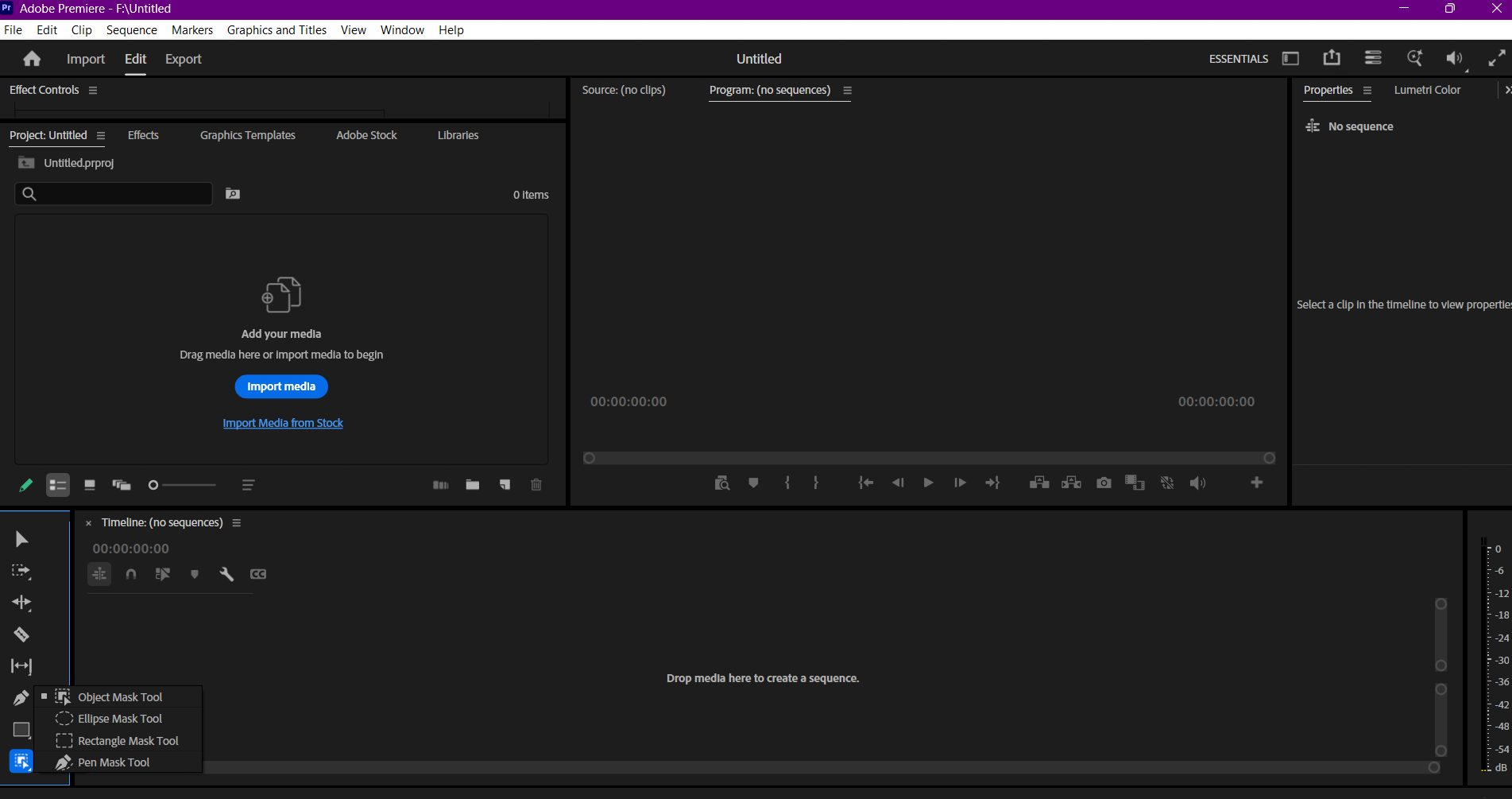
- Object Mask Tool (Otomatik Nesne Seçme Aracı): Yapay zeka desteğini kullanarak sahnede yer alan belirli objeleri otomatik olarak algılayan ve hızlıca seçim alanı oluşturmanıza olanak tanıyan dijital bir araçtır.
- Ellipse (Daire): Yuvarlak veya oval alanlar için kullanılır.
- Rectangle Mask Tool (Dörtgen): Kare veya dikdörtgen alanları seçmek içindir.
- Pen Mask Tool (Kalem Aracı): Karmaşık şekilleri milimetrik olarak çizmeyi sağlayan en güçlü araçtır.
2. Maske Ayarlarının Yönetimi
Maskeyi çizdikten sonra şu ayarlar ile profesyonel dokunuşlar yapılabilir:
- Mask Path (Maske Yolu): Kronometre simgesine basıldığında her karedeki hareket kaydedilir.
- Mask Feather (Maske Geçiş Yumuşatması): Maskenin kenarlarını yumuşatarak, ilk video ile ikinci videonun doğal bir şekilde iç içe geçmesini sağlar.
- Mask Opacity (Maske Opaklığı): Maskelenmiş alanın şeffaflığını ayarlar.
- Mask Expansion (Maske Genişletme): Çizilen maske alanını milimetrik olarak daraltmayı veya genişletmeyi sağlar.
3. Hareketli Nesneleri İzleme (Tracking)
Eğer manuel (tek tek) işlemek yerine Premiere’in otomatik yapması istenirse “Track” özelliğini kullanılır:
- Maske Yolu’nun (Mask Path) yanındaki Oynat (Play) butonuna basıldığında, Premiere nesneyi analiz eder ve maskeyi otomatik olarak takip ettirmeye çalışır.
- Çok detaylı hareket eden bir projede otomatik izleme sonrası yine manuel ince ayar yapılması gerekebilir.
4. Maskeyi Şekillendirme Teknikleri
Noktalarla (Vertex) çalışırken şu ipuçları hayat kurtarır:
- Nokta Ekleme: Kalem aracı seçiliyken maske çizgisi üzerine tıklanırsa yeni bir nokta eklenir.
- Nokta Silme: Bir noktanın üzerine Ctrl (Windows) veya Cmd (Mac) tuşuna basarak tıklanırsa o nokta silinir.
- Kavis Verme: Noktayı tutup çekerken Alt tuşuna basılırsa, düz çizgileri kavisli (yumuşak geçişli) hale getirilir.
5. Inverted (Tersine Çevir) Özelliği
- Bu kutu işaretlediğinde, maskenin içini değil dışını gösterir.
Adobe Premiere’de Maskeleme Nasıl Yapılır?
1- Aracı Seçin: Timeline‘ın solundaki araç çubuğunda bulunan Otomatik Nesne Seçme Aracı (Object Mask Tool), Elips, Dörtgen veya Kalem araçlarından birini seçerek işe başlayın.
2- Maskeyi Oluşturun: Program Monitörü üzerindeki nesnenin etrafına tıklayarak veya otomatik seçim aracını kullanarak maske sınırlarını belirleyin.
3- Hassas Ayarları Yapın: Effect Controls panelindeki Mask Feather ile kenarları yumuşatabilir, Mask Expansion ile maske alanını milimetrik olarak genişletebilir veya daraltabilirsiniz.
4- Hareketi Takip Edin (Tracking): Eğer nesne hareket ediyorsa, Mask Path seçeneğinin yanındaki oynat butonuna basarak Premiere‘in nesneyi otomatik olarak takip etmesini sağlayın veya manuel olarak yapın.
5- Görsel Düzenlemeyi Tamamlayın: Maskeniz hazır olduğunda, Inverted seçeneğiyle maskenin içini veya dışını görünür yaparak görsel düzenleme işleminizi sona erdirin.
İpucu: Her kareyi (frame) tek tek işlerken, program monitörünün altındaki “Frame” butonu seçili olursa yapılan her milimetrik kaydırma anında ekrana yansır.
Önemli Not: Nesne maskesi verileri, proje dosyanızın performansını etkilememesi için projenizin yanında ayrı bir klasörde saklanır. Projenizi başka bir bilgisayara taşırsanız, bu “ProjeAdı_Maskeler” klasörünü de yanınızda götürmeyi unutmayın!
Son Yorumlar
Aralık 6, 2020 (10:05) Kelime-i Tevhid Selamun aleyküm “ALLAH Teala Arş’ın altında nurdan bir sütun yaratmıştır. Bir kimse...
Şubat 22, 2019 (2:16) Nike Bayan Spor Ayakkabıları Bayan nıke spor ayakkabı mevcutmu nasıl alabilirim
Ocak 9, 2019 (1:09) Karatay Diyeti Açıklama beni 10000 adıma hedef kıldı günlük teşekkürler admincim 😊